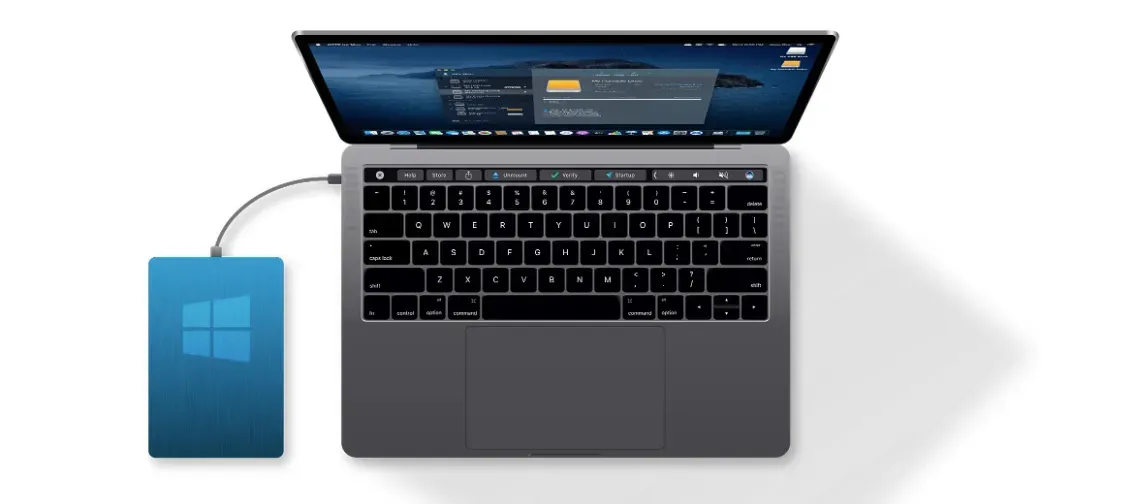
MacBook NTFS 读写完全指南:从原理到解决方案(含 M 系列芯片方案)
深入解析 macOS 不支持 NTFS 写入的技术原因,提供从免费到官方的多种解决方案,涵盖 Paragon NTFS、Mounty + macFUSE 组合、希捷官方免费方案等,并附详细安装步骤与常见问题排查。
阅读量MacBook NTFS 读写完全指南:从原理到解决方案(含 M 系列芯片方案)
MacBook 连接 NTFS 格式的移动硬盘只能读取、无法写入——这是几乎所有 Mac 用户都会遇到的问题。尤其在 Windows 和 macOS 双系统环境中,这个问题尤为常见。
本文将从技术原理出发,解释为什么 macOS 默认不支持 NTFS 写入,然后提供从免费到付费的多种解决方案,并给出详细的安装步骤和常见问题排查。
一、问题根源:为什么 Mac 不能写入 NTFS?
1.1 NTFS 文件系统简介
NTFS(New Technology File System)是微软从 Windows NT 3.1 开始引入的默认文件系统。相比 FAT32 和 exFAT,NTFS 具有以下技术优势:
| 特性 | NTFS | FAT32 | exFAT |
|---|---|---|---|
| 单文件最大体积 | 16 TB | 4 GB | 128 PB |
| 日志功能 | ✅ 支持 | ❌ 不支持 | ❌ 不支持 |
| 权限控制 | ✅ ACL | ❌ 不支持 | ❌ 不支持 |
| 压缩/加密 | ✅ EFS | ❌ 不支持 | ❌ 不支持 |
| 硬链接/软链接 | ✅ 支持 | ❌ 不支持 | ❌ 不支持 |
NTFS 的日志功能(Journaling)尤其重要——它可以在意外断电或系统崩溃时保护数据完整性,这也是它成为 Windows 默认文件系统的原因。
1.2 macOS 的 NTFS 支持现状
macOS 内核(XNU)内置了 NTFS 的只读驱动,基于开源项目 ntfs-3g 的早期版本。这个驱动只实现了 NTFS 的读取功能,没有实现写入功能。
为什么苹果不实现写入?
- 法律风险:NTFS 是微软的专有文件系统,部分技术受专利保护。实现完整的写入支持可能涉及专利侵权。
- 商业考量:苹果推广自己的 APFS 文件系统,没有动力去完善对竞争对手文件系统的兼容。
- 技术复杂性:NTFS 的日志机制、权限系统和安全描述符非常复杂,实现完整的写入支持需要大量工程投入。
1.3 跨平台文件系统的替代选择
如果你经常需要在 Mac 和 Windows 之间交换数据,可以考虑将移动硬盘格式化为 exFAT:
| 方案 | 优点 | 缺点 |
|---|---|---|
| exFAT | Mac 和 Windows 原生读写 | 无日志功能,数据安全性较低 |
| NTFS + 第三方驱动 | Mac 可读写,Windows 完美兼容 | 需要安装额外软件 |
| APFS + 第三方驱动 | Mac 体验最佳 | Windows 端工具少且贵 |
| FAT32 | 兼容性最广 | 单文件不能超过 4 GB |
建议:如果移动硬盘不需要在 Windows 上使用,直接格式化为 APFS;如果需要跨平台,exFAT 是最省心的选择。
二、方案一:希捷官方免费方案(推荐)
2.1 为什么推荐这个方案?
希捷(Seagate)与 Paragon Software 合作,为其移动硬盘用户提供了免费正版的 Paragon NTFS for Mac 驱动。这个方案的优势在于:
- 完全免费(希捷硬盘用户)
- Paragon 品质:业界最成熟的 NTFS 驱动之一
- 支持 M 系列芯片:完美兼容 Apple Silicon
- 官方支持:有希捷的技术支持背书
2.2 安装步骤
第一步:确认你的 Mac 系统版本
点击左上角 → “关于本机”,查看 macOS 版本号:
- macOS 11 (Big Sur) 及更新版本 → 下载最新版
- macOS 10.10 到 10.15 (Catalina) → 下载 Intel 版
- macOS 10.6 到 10.8 → 下载旧版
第二步:下载驱动
前往希捷官方支持页面:https://www.seagate.com/cn/zh/support/software/paragon/
各版本直接下载地址:
-
macOS Big Sur 及更新版本(支持 Intel 和 Apple 芯片): https://www.seagate.com/content/dam/seagate/migrated-assets/www-content/support-content/external-products/backup-plus/_shared/downloads/NTFS_Paragon_Driver.dmg
-
macOS 10.10 到 10.15(Intel): https://www.seagate.com/content/dam/seagate/migrated-assets/www-content/support-content/external-products/backup-plus/_shared/downloads/NTFS_for_Mac.dmg
-
macOS 10.6 到 10.8: https://www.seagate.com/content/dam/seagate/migrated-assets/www-content/support-content/external-products/backup-plus/_shared/downloads/NTFS_for_Mac_14.0.456.dmg
第三步:安装
- 双击下载的
.dmg文件 - 双击安装包
.pkg文件 - 按照安装向导提示完成安装
- 安装完成后重启 Mac(重要!)
- 重新插入 NTFS 移动硬盘,即可正常读写
2.3 验证是否生效
打开“终端”(Terminal),输入以下命令:
# 查看已挂载的磁盘
diskutil list

# 查看 NTFS 磁盘的挂载信息
diskutil info /Volumes/你的磁盘名
如果输出中包含 File System: NTFS 且可以正常创建文件,说明安装成功。
快速测试:
# 尝试在 NTFS 磁盘上创建文件
touch /Volumes/你的磁盘名/test_write.txt
echo "Hello NTFS" > /Volumes/你的磁盘名/test_write.txt
cat /Volumes/你的磁盘名/test_write.txt
如果能看到 “Hello NTFS” 的输出,说明写入功能正常工作。
三、方案二:付费软件(通用方案)
如果你使用的不是希捷硬盘,或者想要更完善的体验,以下是几款成熟的付费软件:
3.1 Paragon NTFS for Mac
价格:约 $19.95(支持 1 台 Mac)
特点:
- 业界标杆,希捷官方合作方案的基础
- 完整的 NTFS 读写支持
- 支持 APFS、HFS+ 在 Windows 上的读写(需另购)
- 支持 macOS Ventura / Sonoma / Sequoia
安装步骤:
- 前往 https://www.paragon-software.com/ntfs-mac/ 购买下载
- 双击
.dmg,运行安装包 - 在“系统设置 → 隐私与安全性”中允许内核扩展
- 重启 Mac
3.2 Tuxera NTFS for Mac
价格:约 $31.00
特点:
- 基于开源
ntfs-3g项目,但做了大量商业优化 - 内置磁盘管理和修复工具
- 支持 macOS 所有版本
3.3 Mounty for NTFS(免费开源)
价格:免费
特点:
- 轻量级,只做 NTFS 的重新挂载(读写模式)
- 需要配合 macFUSE 和 ntfs-3g 使用
- 适合有一定技术基础的用户
四、方案三:免费开源组合(Mounty + macFUSE + ntfs-3g)
4.1 适用人群
- 不想付费
- 有一定命令行操作经验
- 使用非希捷硬盘
4.2 安装步骤
第一步:安装 Homebrew(如果还没有)
/bin/bash -c "$(curl -fsSL https://raw.githubusercontent.com/Homebrew/install/HEAD/install.sh)"第二步:安装 macFUSE
macFUSE 是 FUSE(Filesystem in Userspace)的 macOS 实现,它允许在用户空间创建虚拟文件系统:
# M 系列芯片 / Intel 新版
brew install --cask macfuse
安装完成后需要重启 Mac,并在“系统设置 → 隐私与安全性”中允许 macFUSE 的内核扩展。
第三步:安装 ntfs-3g
# Intel Mac
brew install ntfs-3g

# M 系列芯片 Mac(需要第三方 tap)
brew tap gromgit/homebrew-fuse
brew install ntfs-3g-mac
第四步:安装 Mounty
brew install --cask mounty或者从官网下载:https://mounty.app/
4.3 使用方法
- 插入 NTFS 移动硬盘
- 打开 Mounty,它会检测到只读挂载的 NTFS 磁盘
- 点击“Make writable”按钮
- Mounty 会重新以读写模式挂载该磁盘
4.4 注意事项
- macOS Sonoma/Sequoia 兼容性问题:新版本 macOS 对内核扩展的限制越来越严格,macFUSE 可能需要每次重启后手动允许
- 性能:开源方案的性能通常不如 Paragon 等商业方案
- 稳定性:在高负载写入场景下,开源方案偶尔会出现挂载不稳定的情况
五、常见问题排查
5.1 安装驱动后仍然无法写入
排查步骤:
# 1. 确认驱动是否加载
kextstat | grep -i ntfs    # 查看 NTFS 内核扩展
kextstat | grep -i paragon # 如果用 Paragon
kextstat | grep -i fuse    # 如果用 macFUSE

# 2. 检查磁盘挂载状态
mount | grep ntfs

# 3. 查看系统日志
log show --predicate 'subsystem == "com.paragon.NTFS"' --last 5m常见原因:
- 安装后没有重启 Mac
- 系统设置中未允许内核扩展
- macOS 更新后驱动需要升级
5.2 M 系列芯片 Mac 安装失败
M 系列芯片(M1/M2/M3/M4)的 Mac 使用 Apple Silicon 架构,内核扩展的加载方式与 Intel Mac 不同:
- 安装时需要在“恢复模式”中降低安全性:
- 关机 → 长按电源键进入恢复模式
- 选择“启动安全性实用工具”
- 将安全性设置为“降低安全性”(允许加载第三方内核扩展)
- 安装后在“系统设置 → 隐私与安全性”中允许开发者
5.3 磁盘可以写入但速度很慢
可能原因:
- 使用了 USB 2.0 接口(理论速度 480 Mbps)
- 磁盘碎片过多(NTFS 在长期使用后可能产生碎片)
- 驱动版本过旧
优化建议:
- 使用 USB-C 接口或 USB 3.0 以上接口
- 在 Windows 上运行
defrag /C进行磁盘碎片整理 - 更新驱动到最新版本
5.4 磁盘突然变成只读
可能原因:
- macOS 检测到 NTFS 文件系统错误,自动降级为只读以保护数据
- 磁盘连接不稳定
解决方法:
# 1. 先卸载磁盘
diskutil unmount /Volumes/你的磁盘名

# 2. 修复磁盘(如果有 ntfsfix 工具)
sudo ntfsfix /dev/diskXsY

# 3. 重新挂载
diskutil mount /dev/diskXsY注意:如果频繁出现此问题,建议在 Windows 上运行 chkdsk /f 进行完整的磁盘检查。
六、方案对比总结
| 方案 | 价格 | 易用性 | 性能 | M 芯片支持 | 推荐指数 |
|---|---|---|---|---|---|
| 希捷官方 Paragon | 免费 | ⭐⭐⭐⭐⭐ | ⭐⭐⭐⭐⭐ | ✅ 完美 | ⭐⭐⭐⭐⭐ |
| Paragon 商业版 | ~$20 | ⭐⭐⭐⭐⭐ | ⭐⭐⭐⭐⭐ | ✅ 完美 | ⭐⭐⭐⭐ |
| Tuxera NTFS | ~$31 | ⭐⭐⭐⭐ | ⭐⭐⭐⭐ | ✅ 完美 | ⭐⭐⭐⭐ |
| Mounty + macFUSE | 免费 | ⭐⭐⭐ | ⭐⭐⭐ | ✅ 需配置 | ⭐⭐⭐ |
| 格式化为 exFAT | 免费 | ⭐⭐⭐⭐⭐ | ⭐⭐⭐⭐ | ✅ 原生 | ⭐⭐⭐⭐ |
七、最终建议
- 希捷硬盘用户:直接使用希捷官方免费方案,无需犹豫
- 非希捷硬盘 + 愿意付费:Paragon NTFS for Mac,体验最好
- 非希捷硬盘 + 不想付费:Mounty + macFUSE 组合,但需要接受一定的配置成本
- 不需要 NTFS 特有功能:考虑将硬盘格式化为 exFAT,一劳永逸
如果你在安装过程中遇到任何问题,欢迎通过联系页面与我交流。